
使ってる???iPhoneメモの活用術、メモの習慣のススメ
本日もご訪問いただき、ありがとうございます♪
はじめに:あなたのiPhoneに眠る「最強の相棒」を呼び覚まそう
突然ですが、あなたのiPhoneに入っている「メモ」アプリ、普段どれくらい使っていますか??

「え、メモアプリ? とりあえず思いついたことを書き留めておくくらいかな…」「買い物リストで使うくらいで、他の機能はよく知らないかも…」
もし、そう思っているとしたら…もったいない!ものすごく、もったいないです!何を隠そう、僕もつい最近までそうでした(^_^;)
iPhoneに最初から入っている、あまりにも当たり前の存在。それが「メモ」アプリ。でも、そのシンプルな見た目の裏には、あなたの仕事や生活を劇的に変えるほどの、とんでもないポテンシャルが隠されているんです。
僕もいくつかの機能を知ってから、「え、こんなこともできたの!?」「もっと早く知りたかった…(≧∇≦)」と、感動と後悔が入り混じったような気持ちになりました(笑)。今では、このメモアプリは僕にとって、単なるメモ帳ではなく、まさに「第二の脳」であり、「最強の相棒」と呼べる存在になっています。
この記事では、あなたに眠っている「最強の相棒」を呼び覚ますため、基本的な機能の再発見から、目からウロコの活用術、そして「メモを取る」ことを楽しく続けるための習慣化のコツまで、僕が持っている知識をすべて詰め込みました!
さあ、一緒にメモアプリの扉を開けて、あなたの毎日をちょっとだけ、いや、劇的に便利にしてみませんか?
✍️ Part 1:知らなきゃ損!標準メモアプリの「隠れた実力」解放ガイド
まずは「こんな機能あったんだ!」と驚くような、標準メモアプリの便利な機能から紹介します。知っている機能があったら、復習のつもりで読んでみてくださいね!
テキストだけじゃない!「チェックリスト」でタスク管理が変わる ✅
これは知っている方も多いかもしれませんが、本当に便利な機能ですよね!キーボードの上にあるチェックマークのアイコンをタップするだけで、簡単にToDoリストが作れます。
こんな時に便利!
- スーパーでの買い物リスト
- 旅行の持ち物チェックリスト
- 今日のやるべきことリスト
僕が特に好きなのは、チェックを入れた項目が自動でリストの下に移動してくれるところ。タスクが一つずつ消えていくのが目に見えて、達成感がすごいんです(笑)。この快感を味わうためだけに、わざわざ細かいタスクを作ってしまうこともあります。
手書きの温もりと自由度「スケッチ機能」でアイデアを形に 🎨
キーボードの上にあるペンのアイコンをタップすると、手書きモードに切り替わります。これがまた、想像以上に高機能なんです!
ペンやマーカーの種類、色、太さを自由に変えられますし、定規ツールを使えば綺麗な直線も引けます。Apple Pencilがあればもちろん最高ですが、指でササっと書くだけでも十分使えます。
会議中にキーボードで打つのが難しい図や相関関係をメモしたり、頭に浮かんだアイデアを自由に書きなぐったり…。テキストでは表現しきれない、思考の「過程」を残しておけるのが、手書き機能の最大の魅力ですね。
書類もレシートも一瞬でデジタル化!「スキャン機能」が便利すぎる 📄
これは僕が一番感動した機能かもしれません。カメラのアイコンをタップして「書類をスキャン」を選ぶと、iPhoneがカメラで書類を自動認識して、まるでスキャナーで取り込んだかのように綺麗なPDFにしてくれるんです!
紙の角度が斜めになっていても、自動でまっすぐに補正してくれる賢さ…。初めて使った時は「え、今のiPhoneってこんなことになってるの!?」と本気で驚きました。
こんな時に便利!
- 溜まっていくレシートの一時保管
- 役所や会社の大事な書類のバックアップ
- 友人から借りた本の、気になったページをメモ
もう、わざわざコンビニのスキャナーを使いに行く必要はありません。あなたのiPhoneが、高性能スキャナーになるんですから!
大事なメモはすぐそこに!「ピン固定」と「フォルダ分け」で情報を整理 📌
メモが増えてくると、「あれ、あのメモどこにやったっけ?」と探すのが大変になりますよね。そんな時は、整理術の基本、「ピン固定」と「フォルダ分け」が役立ちます。
よく使うメモ(例えば、進行中のプロジェクトのToDoリストなど)は、メモ一覧画面で右にスワイプしてピンのアイコンをタップすれば、一番上に固定表示できます。
さらに、「仕事」「プライベート」「ブログネタ」のようにフォルダを分けておけば、情報がごちゃごちゃになりません。僕は「いつか読みたい本リスト」とか「欲しいものリスト」みたいなフォルダも作って、頭の中を整理するのに使っています。
🚀 Part 2:人生のあらゆる場面で役立つ!シーン別・メモアプリ超活用術
便利な機能が分かったところで、次は「じゃあ、これをどうやって日常で使うの?」という疑問にお答えします。僕が実際にやっている活用シーンを、いくつか紹介しますね!
【仕事編】「あの件どうなった?」を撲滅する情報ハブ活用術 💼
仕事のメモは、スピードと正確さが命。僕は、プロジェクトごとに一つの「親メモ」を作るようにしています。
例:「〇〇プロジェクト」の親メモ
- ✅ チェックリスト: プロジェクトの全タスクを書き出し、進捗を管理。
- ✍️ テキスト: 会議のアジェンダ、議事録、関連URLを貼り付け。
- 📄 スキャン: 配布された資料や、ホワイトボードの写真をスキャンして添付。
- 🎨 スケッチ: ブレインストーミングで出たアイデアを相関図として手書き。
こうすることで、そのプロジェクトに関する全ての情報が、そのメモを見れば分かる「情報ハブ」になります。上司や同僚に「あの件どうなってる?」と聞かれても、すぐにメモを開いて正確に答えられるので、仕事の信頼度もアップする…かもしれません(笑)。
【プライベート編】旅行の計画から日々の記録まで、すべてをこの手に ✈️
プライベートでもメモアプリは大活躍!特に僕がおすすめしたいのが、「旅のしおり」としての使い方です。
次の旅行の計画を立てるとき、新しいメモを作って、
- 行きたい場所のURLや地図のスクリーンショット
- 予約した飛行機やホテルの確認メール(をスキャンしたもの)
- 持ち物チェックリスト
- お土産リスト
などを、どんどん放り込んでいきます。これを旅行仲間と共有すれば、最高の旅のしおりが完成!旅行中も、これ一つ見れば全てが分かるので、本当にスムーズです。
他にも、読んだ本の感想と表紙の写真を記録する「読書メモ」や、美味しかった料理の写真をレシピと一緒に保存する「俺のレシピ帳」など、趣味の記録にも最適です。
【学習編】インプットを最大化する「第二の脳」育成法 🧠
何かを学んでいる時、メモアプリは最強の学習ツールになります。
例えば、Webサイトを読んでいて「この記事、後でじっくり読みたいし、重要部分を覚えておきたいな」と思ったら、共有ボタンからメモアプリに送ります。その際、ただURLを保存するだけでなく、「なぜこの記事が重要だと思ったのか」「この記事から何を得たいのか」という自分の考えを一言書き加えておくのがポイント。これにより、ただのブックマークが、思考が整理された「生きた情報」に変わります。
セミナーや勉強会に参加した時も同様です。スライドを写真で撮ってメモに貼り、そこに手書きで補足説明を加えたり、自分の気づきをテキストで打ち込んだり…。インプットした情報を、自分なりに再構築して保存していく感覚。これこそが「第二の脳」を育てるということなんだと思います。
🌱 Part 3:「メモ魔」になろう!三日坊主で終わらない「メモ習慣化」のコツ
ここまで読んで、「よし、自分もやってみよう!」と思ってくれた方もいるかもしれません。でも、一番難しいのが「続けること」なんですよね…。僕も三日坊主の常習犯なので、よく分かります(笑)。ここでは、そんな僕でも続けられている、メモを習慣にするための、ちょっとしたコツをお伝えします。
ハードルは低く!「1日1メモ」から始めるベビーステップ 🚶♂️
最初から「すごいメモを取るぞ!」と意気込むと、大体挫折します(経験談)。なので、まずはとにかくハードルを下げましょう。「今日のランチ、美味しかった」とか「電車で面白い広告を見た」とか、本当に何でもいいんです。目標は、メモアプリを開くことそのものを癖にすること。内容は何でもOK!このベビーステップが、気づけば大きな習慣への第一歩になっています。
「思いついたら1秒」を実現するウィジェット活用術 ⚡️
アイデアは、思いついてから30秒後には半分くらい忘れてしまう、なんて話も聞きます。だからこそ、思いついた瞬間にメモできる環境作りが超重要!
iPhoneのホーム画面に、メモアプリのウィジェットを置いてみてください。特に「新規メモ」や「新規チェックリスト」のショートカットを置いておくと、ロック解除→ウィジェットをタップ、の2アクションで入力画面にたどり着けます。この「1秒で書ける」環境が、メモの取りこぼしを劇的に減らしてくれます。
Siriにお願い!「声」でメモする究極の時短テクニック 🎤
歩いている時や、料理中で手が離せない時。「あ、あれメモしなきゃ!」と思っても、後でやろうと思って忘れてしまうこと、ありますよね。そんな時に活躍するのがSiriです。
「Hey Siri, 〇〇とメモして」
これだけで、Siriが自動でメモアプリに内容を保存してくれます。あまりに簡単すぎて、最初はちょっと感動しますよ。僕は、運転中に思いついたブログのネタなどを、この方法で忘れないように記録しています。
さいごに:メモは、未来の自分への最高のプレゼント 🎁

ここまで、iPhoneメモアプリの活用術と習慣化のコツについて、熱く語ってきましたがいかがでしたでしょうか?
メモを取るという行為は、単に物事を忘れないための「記録」ではありません。それは、頭の中のごちゃごちゃを整理し、新しいアイデアの種を見つけ、目標達成への道を照らす、「未来の自分への最高のプレゼント」なんだと僕は思っています。
今日メモした些細な疑問が、明日のあなたの素晴らしいブログ記事になるかもしれない。今日記録した何気ない日常が、1年後に見返した時に、かけがえのない思い出として輝くかもしれない。
さあ、この記事を閉じたら、早速あなたのiPhoneでメモアプリを開いてみてください。そして、今日のあなたの「なぜ?」や「面白い!」を、一つでいいので書き留めてみませんか?
その小さな一歩が、あなたの毎日を、そして未来を、もっと豊かで創造的なものに変えてくれるはずです。
最後までお読みいただき、本当にありがとうございました!✨
【おまけ】メモ活用をさらに加速させるおすすめガジェット3選 🔌
最後に、僕がメモライフをさらに快適にするために気になっている、または愛用しているガジェットを3つ紹介します。
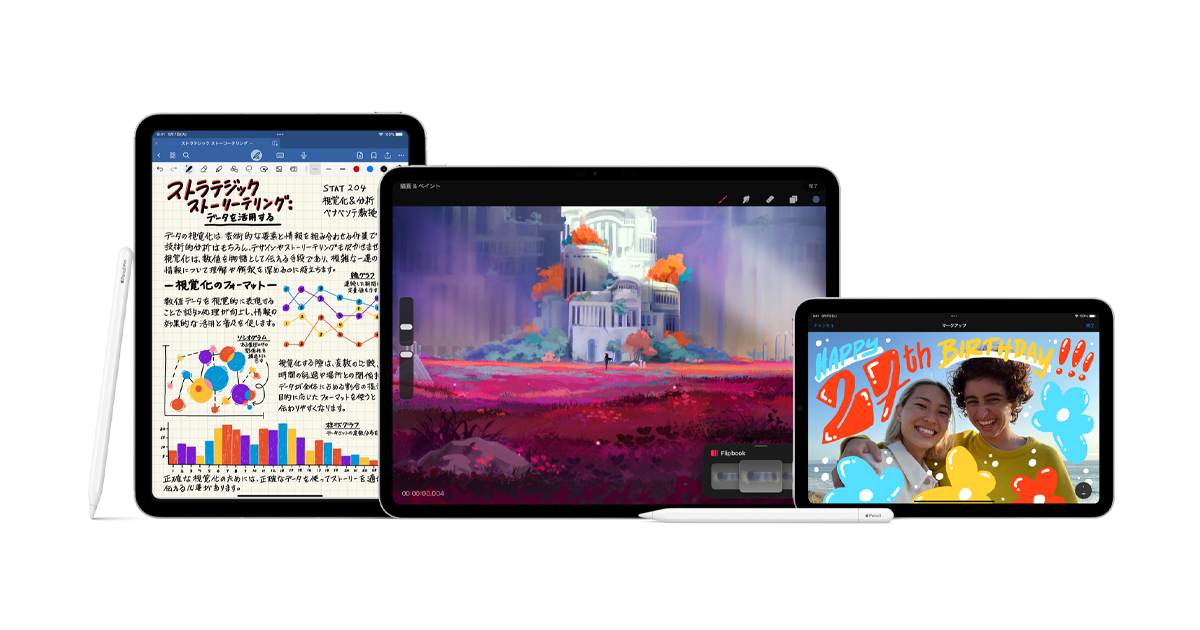
1. Apple Pencil
言わずと知れた最強のパートナー。iPadと組み合わせれば、メモアプリのスケッチ機能が真価を発揮します。紙に書くのと変わらない、いや、それ以上の書き心地は一度体験すると戻れません。
2. Bluetoothモバイルキーボード
iPhoneで長文を打つ時に、一つあると驚くほど快適になります。カフェなどで集中してアイデアをまとめたい時などに最適。折りたたみ式のコンパクトなものもたくさん出ています。

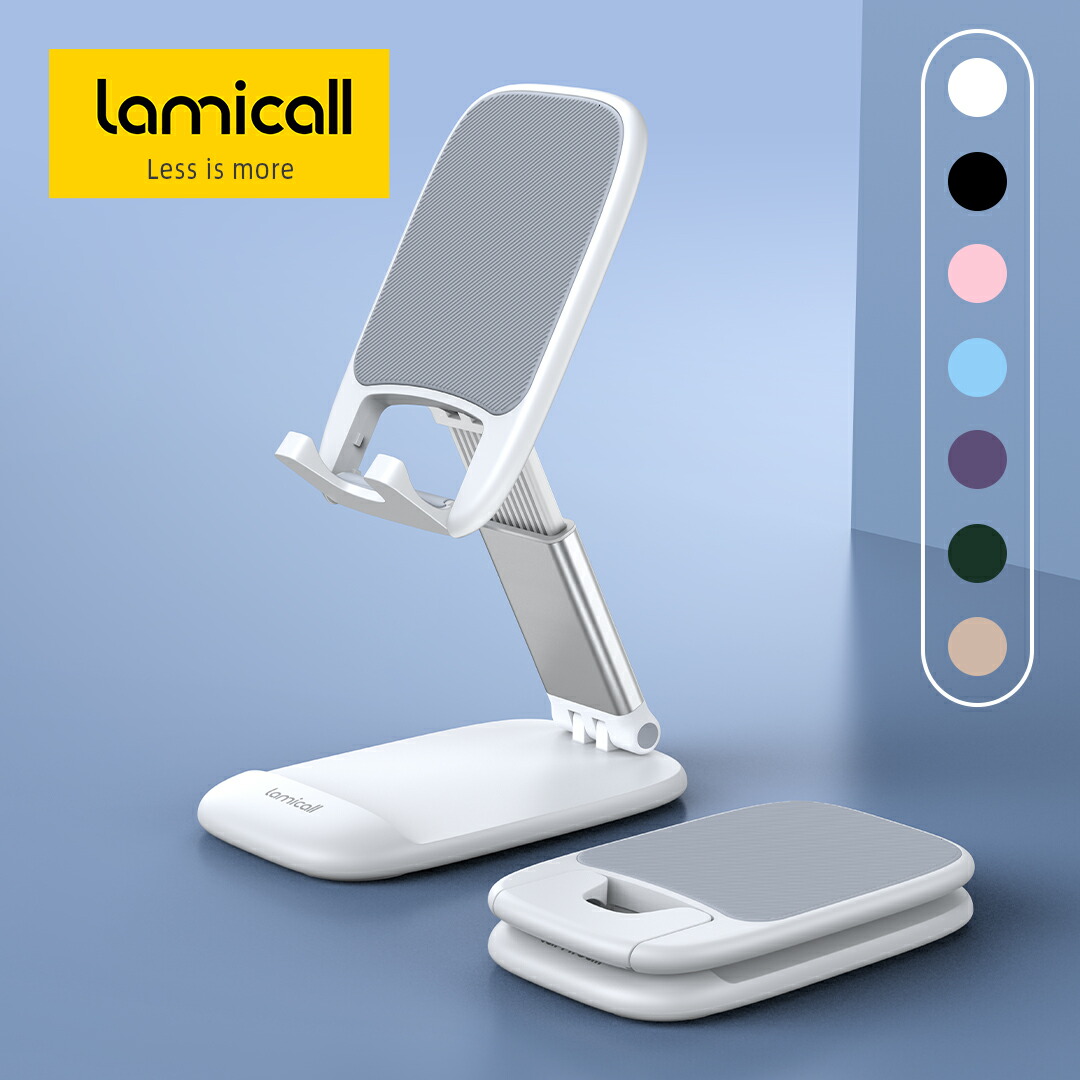
3. スマートフォンスタンド
PCで作業しながら、iPhoneのメモを常に表示させておきたい時に便利。安価なものでも一つ持っておくと、デスクの上がすっきりして、作業効率が格段に上がります。