

AntigravityとAntigravity IDEの違いって?これから始める人向けの選び方とおすすめの練習テーマ
本日もご訪問いただきありがとうございます。
前回の記事を読んで、「さっそく私でもできるかも!Antigravityを入れてみよう!」と行動してくださった方、ありがとうございます!
でも、いざ公式サイトを見に行くと……
「あれ?『Antigravity 2.0』と『Antigravity IDE』って2つあるんだけど!?どっち!?」と、戸惑ってしまった方もいるかもしれません。
実は最近の大きなアップデートで、アプリが2種類に分かれたんです。初めて触るタイミングで2つあると、ちょっとパニックになっちゃいますよね。

そんな時に、すがるような思いで見つけたのが、リツトさんが書かれたこちらのnote記事でした。
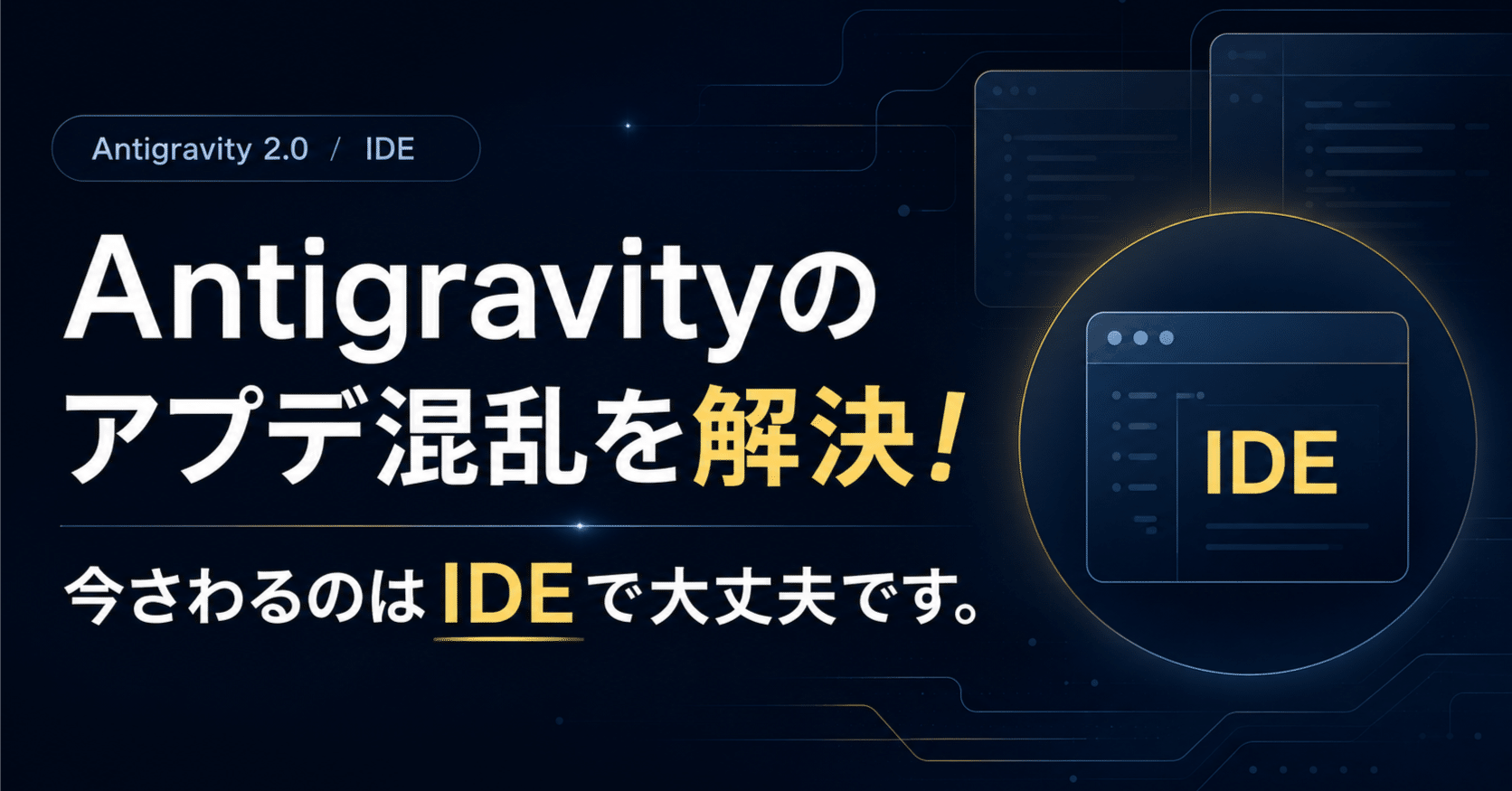
それぞれの違いや具体的な導入手順については、リツトさんのnoteでとっても分かりやすく解説されています。
ですのでこの記事では、「じゃあ結局、初心者の私はどっちを選んだの?」という視点から、これから始める方に向けて、私がnoteを読んでどう選び、「これからどうやってAIを使っていくか」を決めたのか、いちユーザーとしての体験談をお話ししたいと思います。
1. 2つのアプリ、それぞれ何が違うの?
リツトさんの記事を読んで、今まで一つだったAntigravityが「2.0」と「IDE」の2つに枝分かれした理由が、すごくスッキリ分かりました。
ざっくり言うと、こういう使い分けになるそうです。
- Antigravity 2.0: チャット画面がメインで、AIと気軽におしゃべりするのに向いている。
- Antigravity IDE: ファイルを見ながら、AIにガッツリ作業を手伝ってもらうのに向いている。
「なるほど、そういうことだったのか!」と、頭の中のモヤモヤが一気に晴れました。

2. これから始めるなら、私は「Antigravity IDE」をおすすめします!
記事の中では、「迷ったらIDEで進めてください」と力強く断言されていました。
その理由として書かれていた、「ファイルをAIに見せながら進められると、一気にやりやすくなる」という言葉。
これこそが、私が前回の記事でお伝えした「超優秀なプログラマーのお友達が住み着いてくれた」魔法の正体なんです。
確かに、IDEの画面は左側にファイルがいっぱい並んでいて、最初は少し「プロっぽくて怖いな」と感じるかもしれません。
でも、自分のメモや写真のファイルを見せながら「これを使ってホームページを作って!」とお願いできる体験は、IDEだからこそできることです。

もちろん、記事には「難しすぎて手が止まるくらいなら、2.0やCodexアプリのようなチャットから入るのも全然アリ」という、初心者へのすごく優しいフォローも書かれていました。
「AIの入り口は1つじゃなくていいんだ」と思えたことで、肩の力が抜けますよね。
でも、せっかくなら「自分のアイデアが形になっていく、あのワクワクする作業場」を体験してほしいなと思うので、これから始める方にはぜひ「Antigravity IDE」をダウンロードしてほしいなと思います!
3. インストール完了!さてIDEで何を作ろう?
さて、無事に「Antigravity IDE」のインストールが終わって、いざ真っ黒な画面を前にすると、「ここから一体何をすればいいんだろう?」と途方に暮れてしまう方も多いかもしれませんね。
私も最初はそうでした。魔法の杖を手に入れたけれど、呪文の唱え方がわからないような、そんな心細い気持ちになったものです。
そこでここからは、導入が終わったばかりの皆様に向けて、私が実際に試してみて「これはIDEの練習にぴったりだな」と感じたテーマと、具体的にどんなことができるのかを、私自身の失敗談も交えながらお話ししたいと思います。
Antigravity IDEって、結局何ができるの?
一言で言うと、「私たちが日本語でお願いしたことを、AIがプログラミングのコード(コンピュータへの命令文)に翻訳して、形にしてくれる」ツールです。
例えば、「今日の日付を表示する画面を作って」とチャットで話しかけると、AIがカタカタとコードを書いてくれて、実際に画面上に日付が表示されるようになります。
簡単なWebサイトを作ったり、ちょっとした計算ツールを作ったり、日々の業務を楽にする小さなプログラムを作ったり。
アイデア次第で本当にいろいろなことができるのですが、だからこそ最初は「何から始めればいいのかわからない」と迷ってしまうんですよね。
4. 練習の第一歩に「ポモドーロタイマー」をおすすめする理由
私が色々と試行錯誤した結果、初めてのアプリ作りの練習として一番おすすめしたいのが「ポモドーロタイマー」です。
ポモドーロタイマーというのは、「25分集中して作業し、5分休憩する」という時間管理のテクニックに使うタイマーのことです。
シンプルですが、仕事や勉強にとても役立ちます。なぜこれが練習に最適なのか、いくつか理由をお話ししますね。
仕組みがシンプルで分かりやすい
タイマーの基本的な仕組みは「時間を計る」ことと「時間が来たら音でお知らせする」ことだけです。
複雑なデータの保存や、難しい計算が必要ありません。そのため、AIにお願いする時も言葉で説明しやすく、AIが作ってくれた結果も直感的に理解しやすいんです。
自分自身で毎日使える
せっかく作ったものなら、実際に使ってみたいですよね。
ポモドーロタイマーなら、読書の時間や家事の時間、もちろんパソコンでの作業中にもすぐに活用できます。「自分が作ったツールで日々の生活が少し便利になる」という体験は、これからの学習のモチベーションに大きくつながると感じています。
5. AIとの二人三脚!実際の開発エピソード
ここからは、私が実際にAntigravity IDEでポモドーロタイマーを作った時の様子を振り返ってみます。
実は最初からスムーズにいったわけではなく、いくつか失敗も経験しました。
最初のお願いは「ざっくりすぎ」て失敗
一番最初、私はAIにこんな風にお願いしました。
「ポモドーロタイマーを作ってください!」
するとAIは、とても親切に色々な機能を盛り込んでくれたのですが、いきなりカレンダー機能や作業の分析グラフまでついた、ものすごく複雑なアプリが出来上がってしまったんです。
画面には見たこともない英語のコードがぎっしり。私はすっかりパニックになってしまいました。
この時、「AIにお願いする時は、最初はなるべくシンプルに、具体的に伝えることが大切なんだな」と学びました。
気を取り直して、小さくスタート
そこで、一度最初に戻って、お願いの仕方を少し変えてみました。
「Webブラウザで動く、シンプルなタイマーを作りたいです。まずは画面に『25:00』と表示されて、スタートボタンを押すとカウントダウンが始まる機能だけを作ってくれますか?」
すると今度は、とてもシンプルなコードを書いてくれて、すぐに画面上に数字とボタンが現れました。
スタートボタンを押すと「24:59」「24:58」と数字が減っていくのを見た時は、なんだかとても感動してしまいました。「あ、私でも動くものが作れた!」と嬉しくなった瞬間です。
バグ(不具合)もAIと一緒に直す
順調に進んでいるように見えましたが、一つ問題が発生しました。時間がゼロになっても、何も起きなかったんです。本来ならここで「ピピッ」と音が鳴ってほしいですよね。
以前の私ならここで挫折していたかもしれませんが、今はAIという心強い味方がいます。そのまま正直に聞いてみました。
「時間がゼロになったのですが、音が鳴りません。どうすればいいですか?」
するとAIは「音が鳴る機能が抜けていましたね、追加しましょう」とすぐに修正案を出してくれました。
言われた通りに少しコードを書き換えるだけで、無事にアラーム音が鳴るようになりました。エラーが出ても、AIにそのまま相談すれば解決の糸口が見つかる。
これがAntigravity IDEの本当に素晴らしいところだと感じています。
6. 自分好みにカスタマイズする喜び
基本的なタイマーができあがったら、最後はデザインの調整です。これもAIにお願いすれば簡単に変えることができます。
私は背景色を落ち着いた淡いブルーにして、文字のフォントを少し丸みのある可愛らしいものに変更してもらいました。
「背景をもっとカフェっぽい色にして」といった曖昧な表現でも、AIがいくつか色の候補を出してくれるので、色選びもとても楽しかったです。
- 「ボタンの角を丸くして」
- 「5分の休憩時間は背景色をグリーンに変えたい」
- 「アラーム音を鳥の鳴き声にしたい」
こんな風に、思いついたわがままをAIに投げかけているうちに、世界に一つだけの「私専用ポモドーロタイマー」が完成しました。
自分で作った愛着からか、市販のアプリを使うよりも作業への集中力が高まるような気がしています。
7. まとめ:小さな成功体験を積み重ねる
これからAntigravityを始めようとして、「どっちを入れればいいの!?」とフリーズしてしまったら、まずは落ち着いてリツトさんの記事を読んでみてください。
きっと、「なんだ、そういうことだったのね」と安心して、自分がどっちのアプリを使えばいいか、答えが見つかるはずです。
そして、無事にインストールが終わったら、最初から壮大なアプリを作ろうとする必要はありません。「ボタンを押したら色が変わる」といった、本当に小さなものからで十分です。
今回のポモドーロタイマーのように、まずは目に見えて動くものを一つ作ってみることで、「私にもできるかも!」という自信につながると思います。
エラーが出てしまっても大丈夫です。
AIに「動きません」「エラー画面が出ました」と伝えれば、一緒に原因を探してくれます。失敗を恐れず、AIとの会話を楽しむような気持ちで、ぜひ最初のアプリ作りに挑戦してみてくださいね。
焦らずに、自分のペースでAIとの作業を楽しんでいきましょう!
この記事が、これから新しい一歩を踏み出そうとしている方にとって、少しでも背中を押すきっかけになれば嬉しいです。